คู่มือการใช้งานระบบ (User Manual)
ขั้นตอนการใช้งานระบบจัดตารางเวรสำหรับพยาบาลและผู้ช่วยฯ
แนะนำระบบและแดชบอร์ดการทำงาน (Dashboards Guide)
คู่มืออธิบายรายละเอียดของกระดานทำงาน (Dashboard) ทั้งในมุมมองของพยาบาล และหัวหน้าแผนก เพื่อให้บุคลากรสามารถเข้าใจจุดต่างๆ ได้อย่างถูกต้องและรวดเร็ว
1. แดชบอร์ดพยาบาล - ส่วน "เวรของฉัน" (My Schedule)
ในส่วนนี้เป็นตารางปฏิทินแสดงผลเวรทำงานของตัวท่านเอง พร้อมสรุปสถิติจำนวนเวรรายเดือนที่เข้าใจง่าย:
- กล่องการ์ดสรุปผลงาน: แสดงจำนวนรวมของเวรเช้า (ช), บ่าย (บ), ดึก (ด), วันลาป่วย/ลากิจ, OT ล่วงเวลา และจำนวนรายการคำขอที่รอหัวหน้าอนุมัติแบบเรียลไทม์
- ปฏิทินปฏิบัติงานรายบุคคล: แสดงตารางเวรที่ได้รับการจัดสรรในแต่ละวันอย่างชัดเจน สีสันแยกกะทำงาน และมีจุดบ่งบอกสัญลักษณ์สำหรับเวรพิเศษ เช่น OT หรือ On-call
- โหมดดราฟต์ / คำขอ: หากหัวหน้ายังไม่ได้อนุมัติและเผยแพร่ตารางเวรประจำเดือน พยาบาลจะเห็นไอคอนและสามารถคลิกบนวันที่ในปฏิทินเพื่อเริ่มส่งคำร้องขอเวร, OFF หรือขอลาล่วงหน้าได้ทันที
-โหมดสว่าง.png)
-โหมดมืด.png)
2. แดชบอร์ดพยาบาล - ส่วน "ตารางเวรทั้งวอร์ด" (Ward Schedule)
แถบแสดงผลตารางปฏิบัติงานของบุคลากรทุกคนในแผนก ช่วยในการเช็คเพื่อนร่วมงานในแต่ละวัน:
- ตารางแบบ Matrix Grid: แสดงรายชื่อพยาบาลและผู้ช่วยทุกคนเรียงตามแถว และมีวันในเดือนแสดงตามคอลัมน์ ช่วยให้เห็นภาพรวมของตารางเวรทั้งแผนกได้ในหน้าเดียว
- ตัวกรองรายวันและกะปฏิบัติงาน: สามารถพิมพ์ค้นหาชื่อเพื่อนร่วมงาน หรือกดคัดกรองเฉพาะบางกะปฏิบัติงานเพื่อตรวจสอบอัตรากำลังในวันนั้นๆ ได้อย่างรวดเร็ว
-โหมดสว่าง.png)
-โหมดมืด.png)
3. แดชบอร์ดสำหรับหัวหน้าพยาบาล (Head Nurse / Admin Dashboard)
กระดานควบคุมส่วนกลางสำหรับผู้ดูแลระบบและหัวหน้าแผนก ในการควบคุมและสั่งการระบบจัดตารางเวร:
- สถิติวอร์ดการทำเวร: แสดงผลกราฟิกและตัวเลขสรุปอัตรากำลังเฉลี่ย ค่าสถิติการจัดสรร และยอดค่าใช้จ่าย OT สะสมของแผนก
- พาเลทควบคุมตารางแบบดึงลาก (Drag & Drop Console): เครื่องมือสำหรับจัดเวรและแก้ไขเวรรายบุคคลด้วยการคลิกและลากกะปฏิบัติงานไปวางบนช่องเป้าหมายอย่างสะดวก
- ศูนย์สั่งการอัจฉริยะ (Smart Engine Control): ลิงก์สำหรับเข้าตั้งค่ากฎการทำงาน (Regulations), เรียกใช้งานระบบวิเคราะห์ AI (Python Scheduling Engine) เพื่อช่วยคำนวณและประมวลผลตารางเวรที่สอดรับกับโควตาในไม่กี่วินาที
-โหมดสว่าง.png)
-โหมดมืด.png)
4. แดชบอร์ดจัดการข้อมูลและรายชื่อบุคลากร (Staff Directory Manager)
หน้าจอสำหรับหัวหน้าแผนกในการลงทะเบียนพยาบาลใหม่ แก้ไขตำแหน่ง กำหนดสิทธิ์ และจัดเรียงความสำคัญของสตาฟ:
- ตารางจัดเรียงลำดับการทำงาน (Staff Sequence Order): ช่องแก้ไขหมายเลขจัดเรียงคิวแสดงผลของพยาบาล โดยหัวหน้าสามารถแก้ไขจัดเรียงลำดับความอาวุโสเพื่อความเป็นระเบียบและบันทึกลำดับใหม่ได้ทันที
- ตัวชี้วัดสถานะและข้อมูลประสบการณ์พยาบาล: ระบุสถานะการจ้างงาน (ข้าราชการ/พนักงานประจำ หรือ จ้างเหมา) พร้อมคำนวณอายุงานจากวันเริ่มบรรจุอัตโนมัติ (ระดับอาวุโส, ปานกลาง, หรือพยาบาลบรรจุใหม่)
- กล่องบันทึกและแก้ไขแบบฟอร์มข้อมูล (Staff Info Form Modal): ป็อปอัปสำหรับลงทะเบียนพยาบาลใหม่ บันทึกชื่อ-นามสกุล, ตั้งชื่อผู้ใช้/รหัสผ่านระบบ, และเลือกประเภทการทำงานให้ถูกต้อง
โหมดสว่าง-1.png)
โหมดมืด-1.png)
โหมดสว่าง-2.png)
โหมดมืด-2.png)
การระบุวัน OFF
ระบบอนุญาตให้บุคลากรสามารถระบุวันหยุด (OFF) ล่วงหน้าได้ตามโควตาที่กำหนดของแต่ละเดือน
1 เลือกวันที่ต้องการ OFF
ไปที่เมนู ระบุวัน OFF จากนั้นคลิกเลือกวันที่บนปฏิทิน หรือกรอกในแบบฟอร์มด้านข้าง
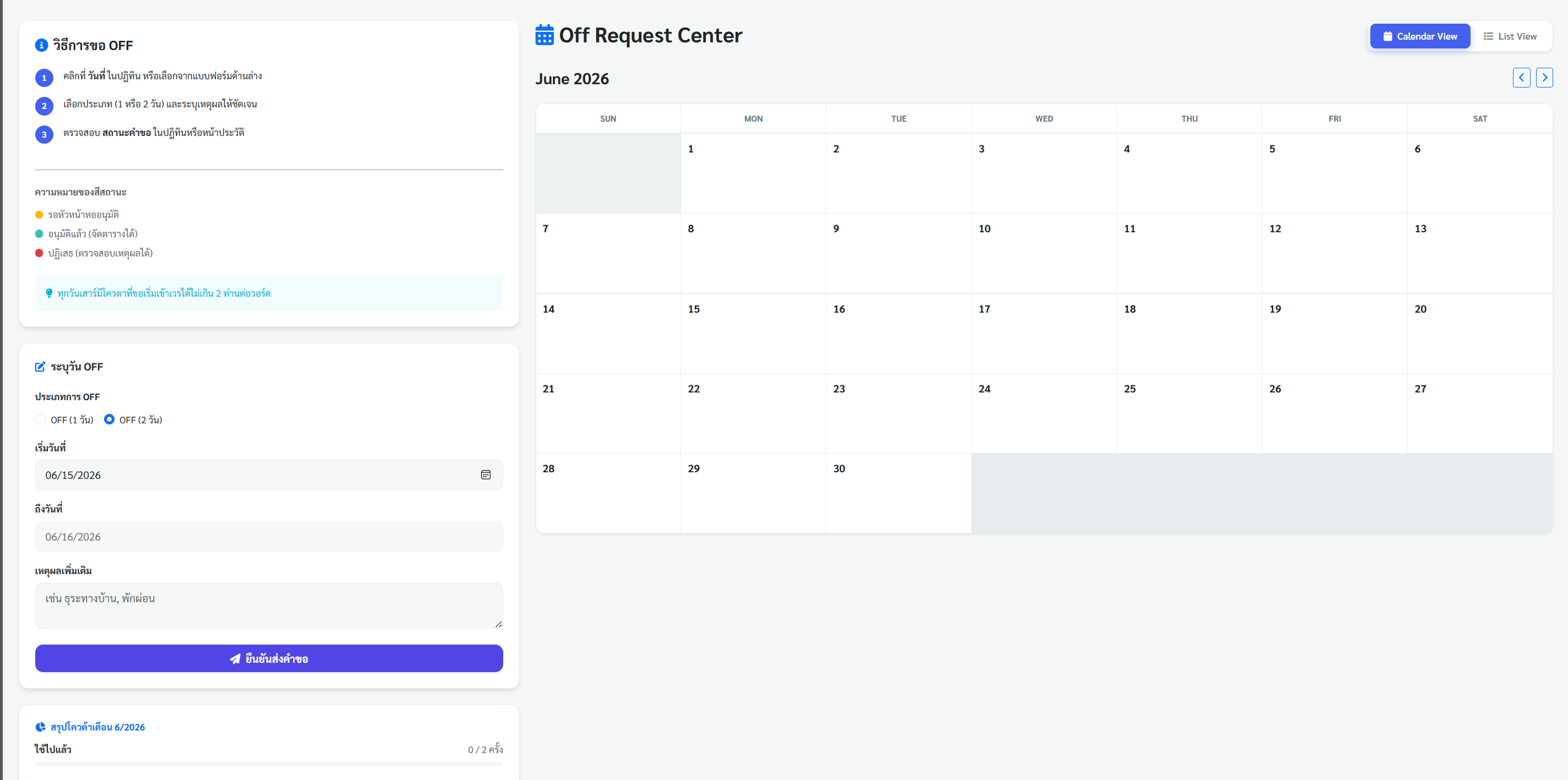
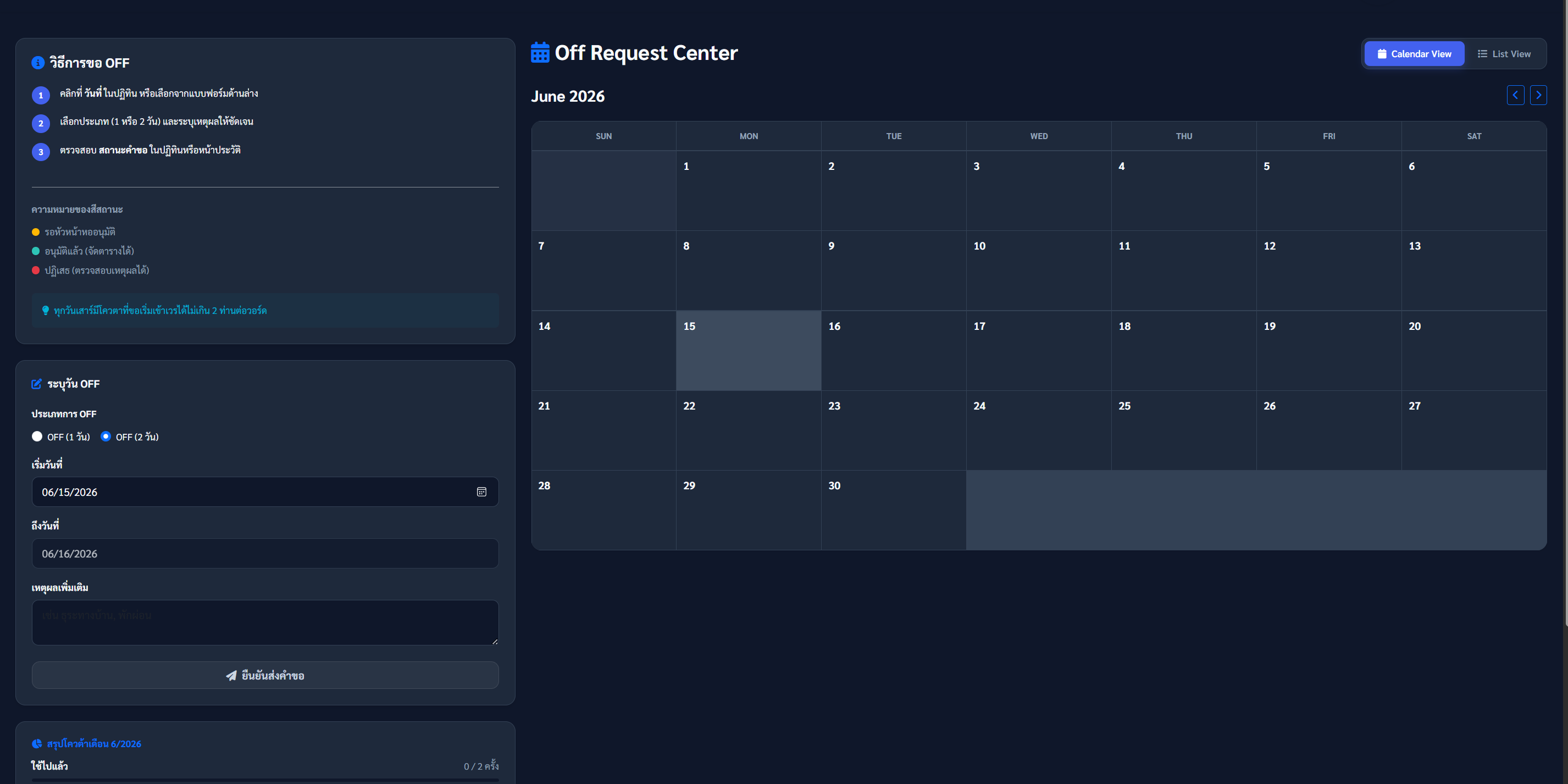
2 ระบุประเภท 1 วัน หรือ 2 วัน
เลือกว่าจะหยุด 1 วัน หรือหยุดติดกัน 2 วัน พร้อมระบุเหตุผล (ถ้ามี) แล้วกด ยืนยันการส่งคำขอ
การขอเวร (Shift Request)
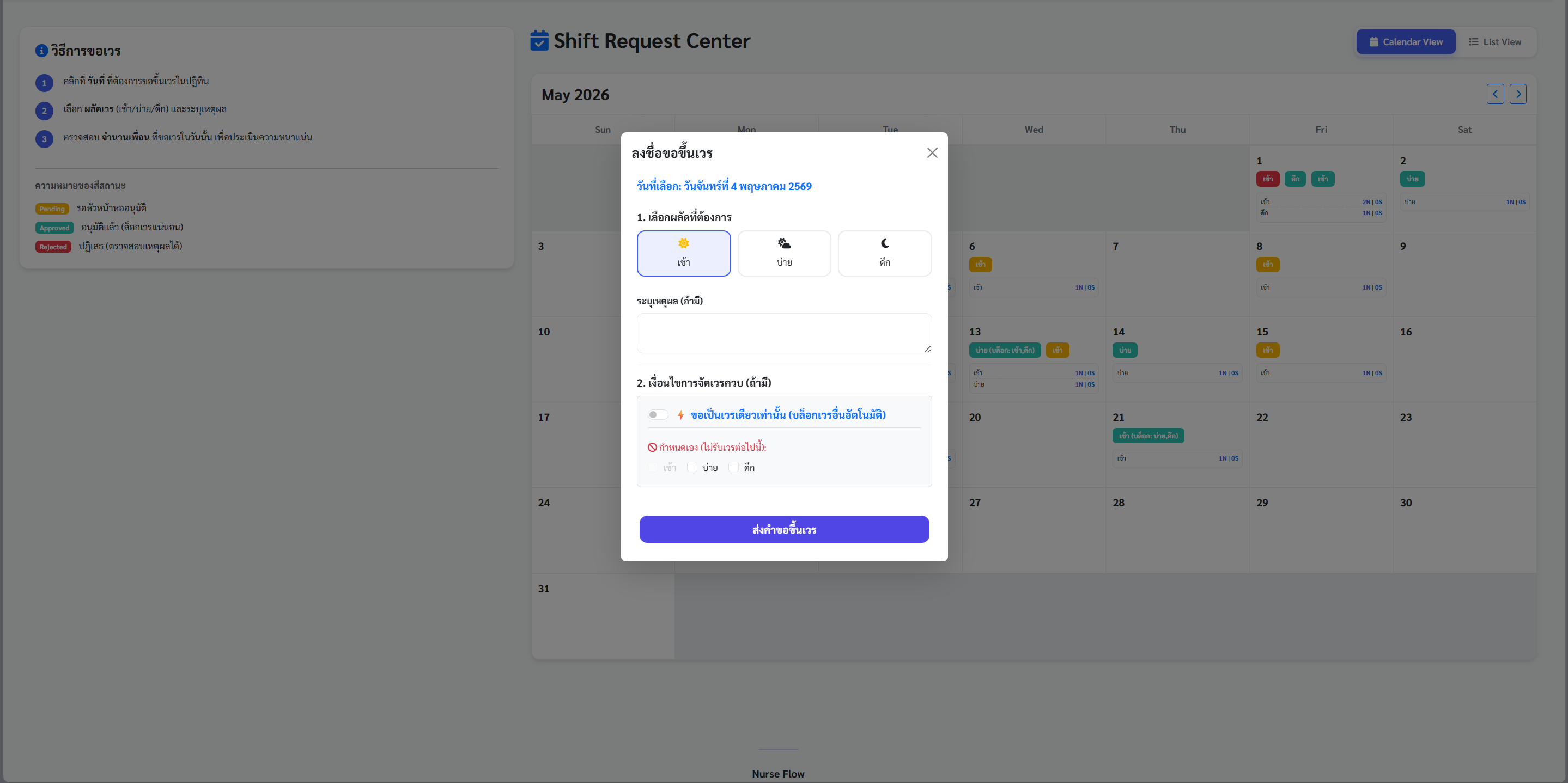
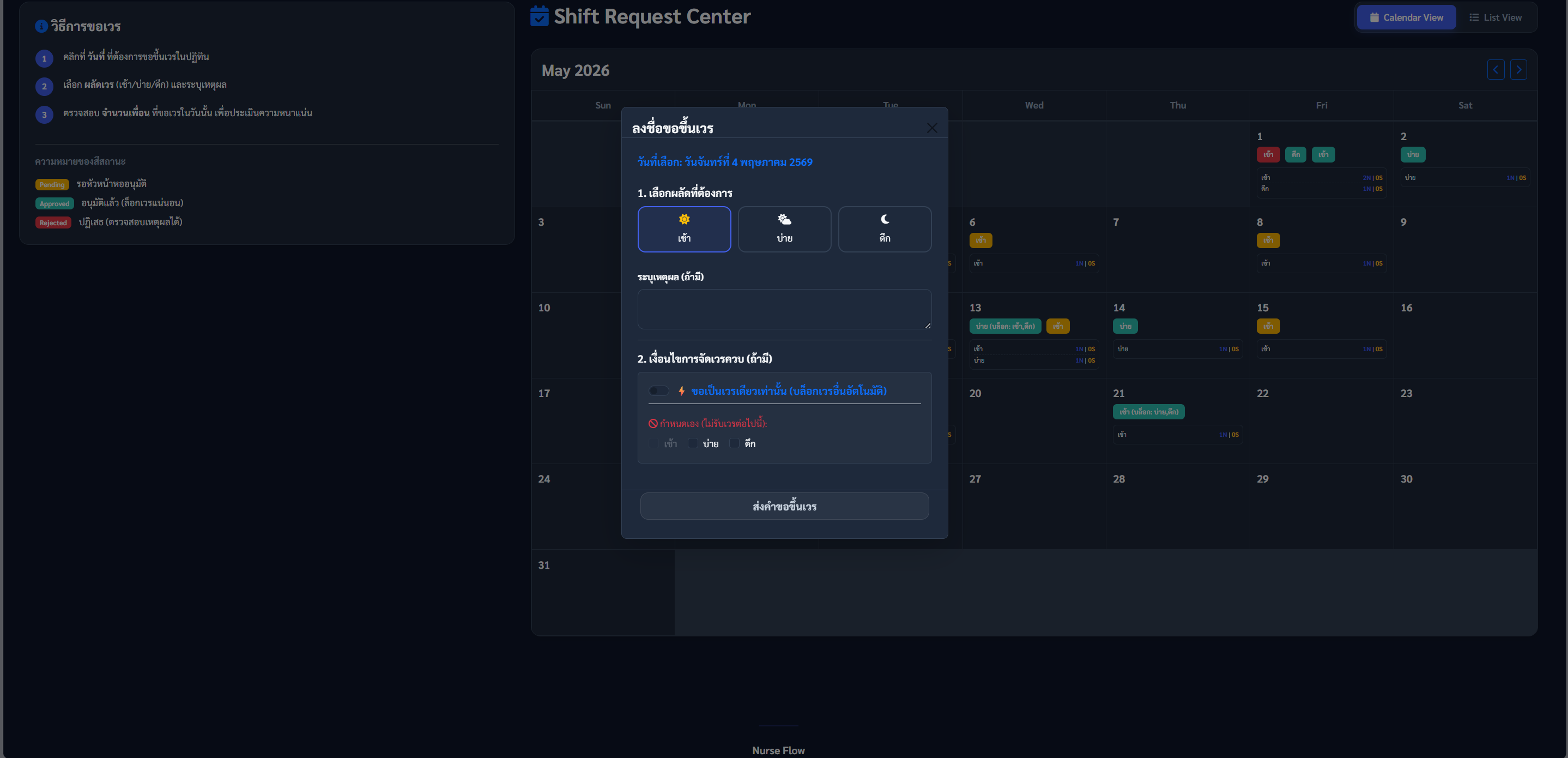
สำหรับการขอขึ้นเวร เช้า, บ่าย หรือ ดึก ในวันที่ต้องการ
1 ไปที่หน้าการขอเวร
เลือกเมนู ขอเวร จากนั้นเลือกวันที่และกะที่ต้องการ (เช้า, บ่าย, ดึก)
2 การขอเวรกรณีที่ยังไม่มีการจัดตาราง
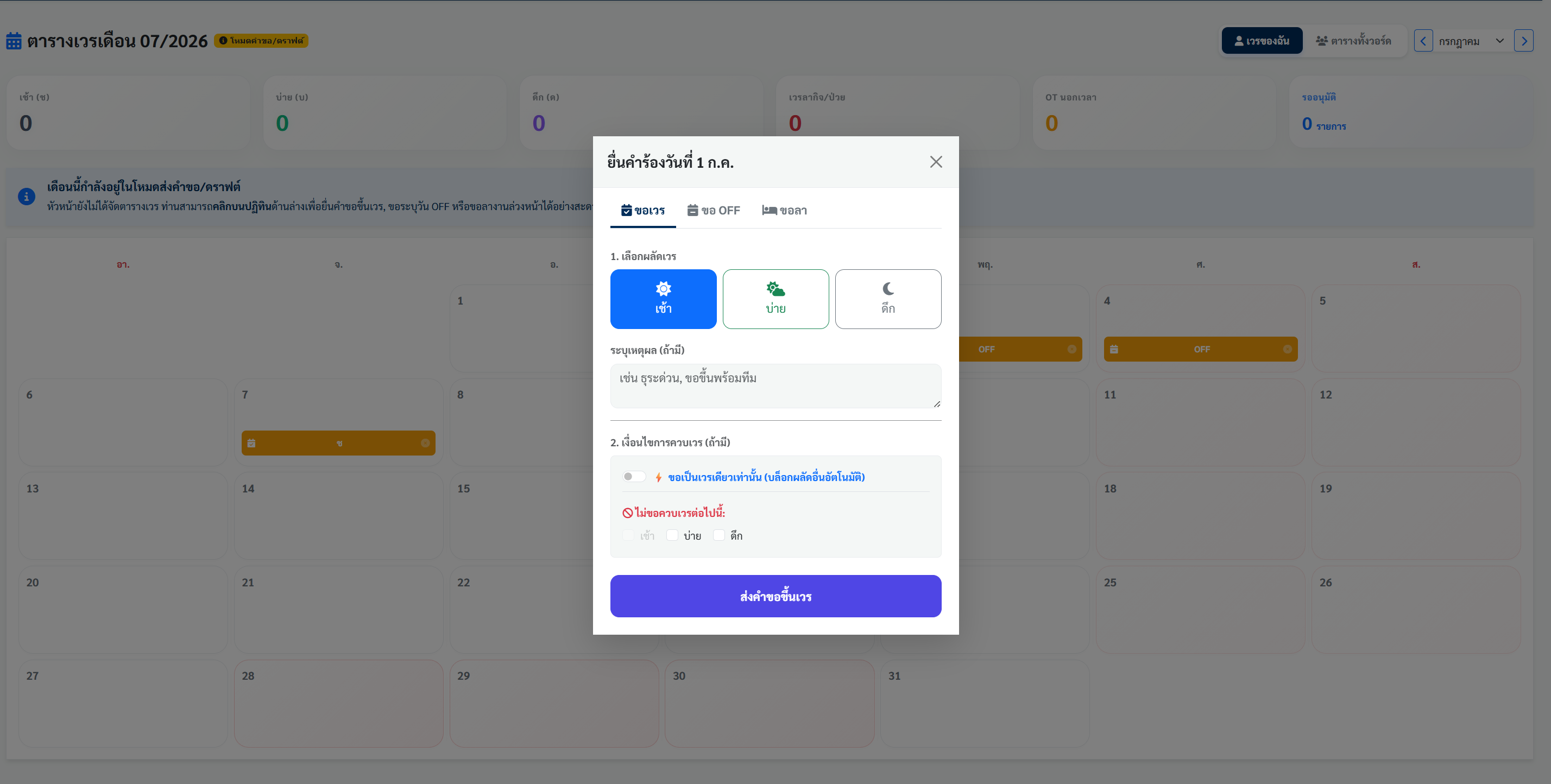
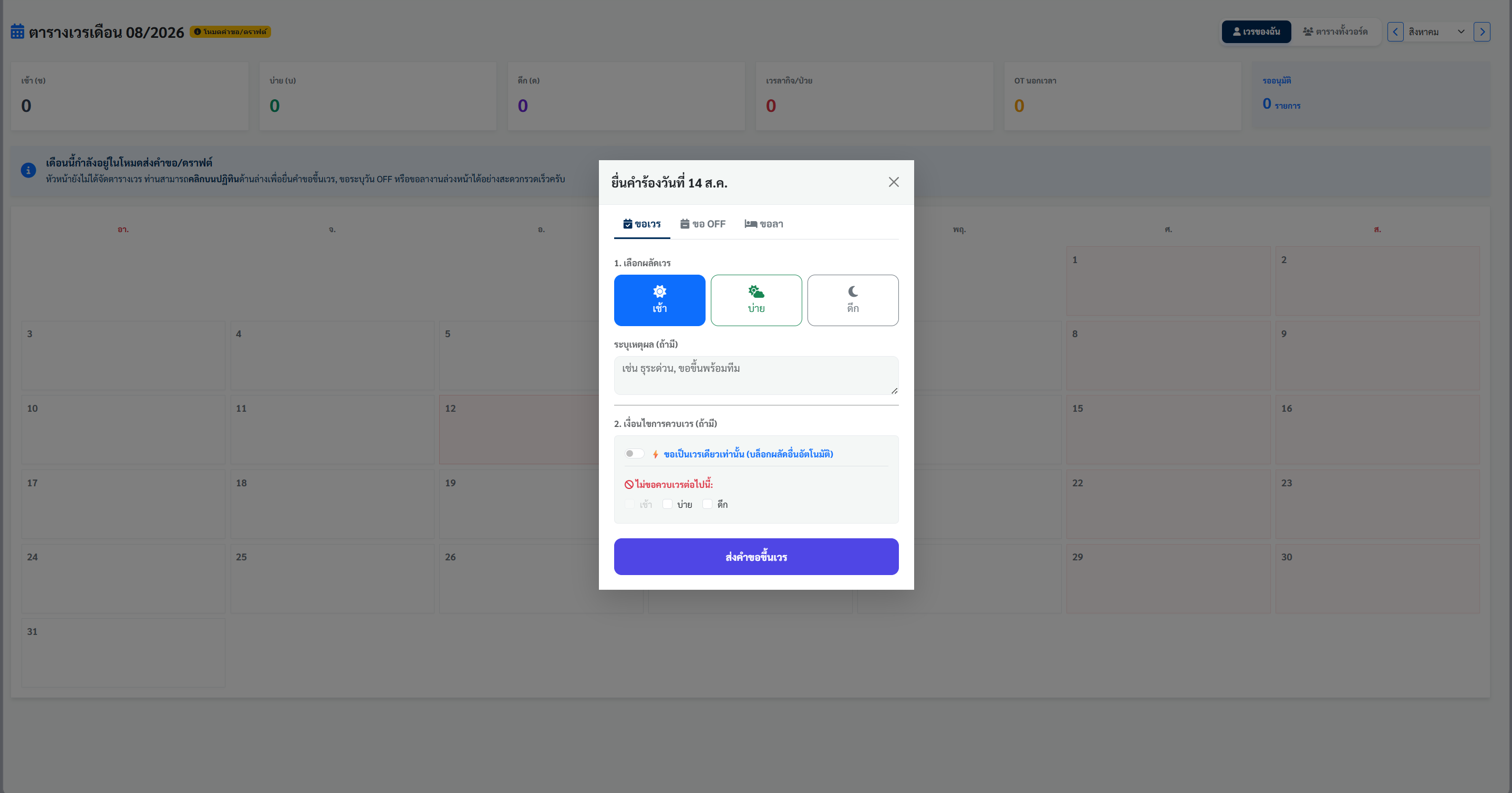
ไปที่หน้า กระดานเวรพยาบาล (Dashboard) หากตารางเวรในเดือนนั้นยังไม่ได้ถูกจัด คุณยังสามารถคลิกที่ช่องว่างของวันนั้นๆ เพื่อส่งคำขอเวรล่วงหน้าได้โดยตรงจากกระดานเวร
การขอลางาน
การขอลากิจ, ลาป่วย, หรือลาพักร้อน (Leave)
1 เลือกประเภทการลา
ไปที่เมนู ขอลางาน เลือกประเภทการลา และระบุช่วงเวลาเริ่มต้น-สิ้นสุด
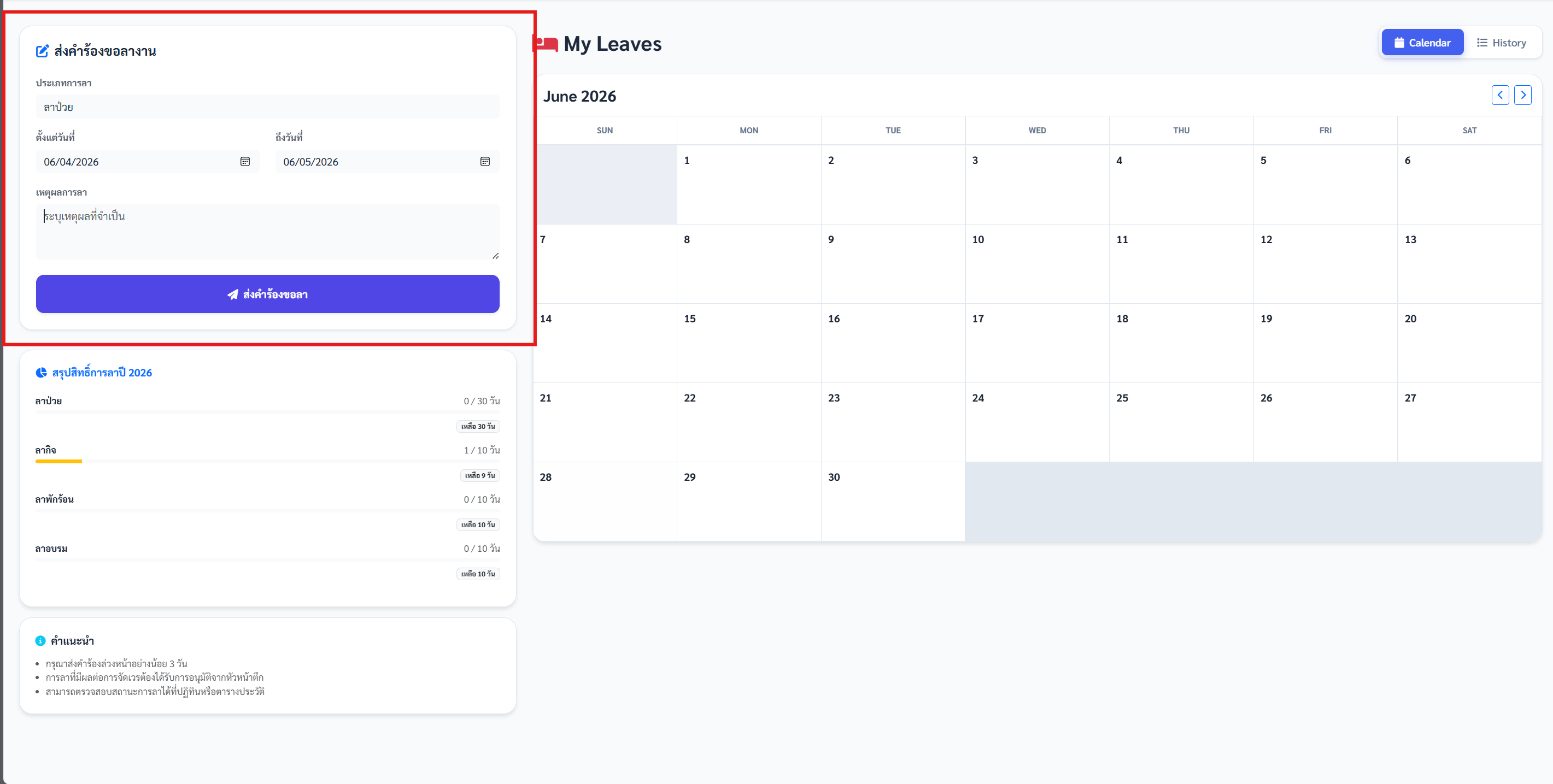
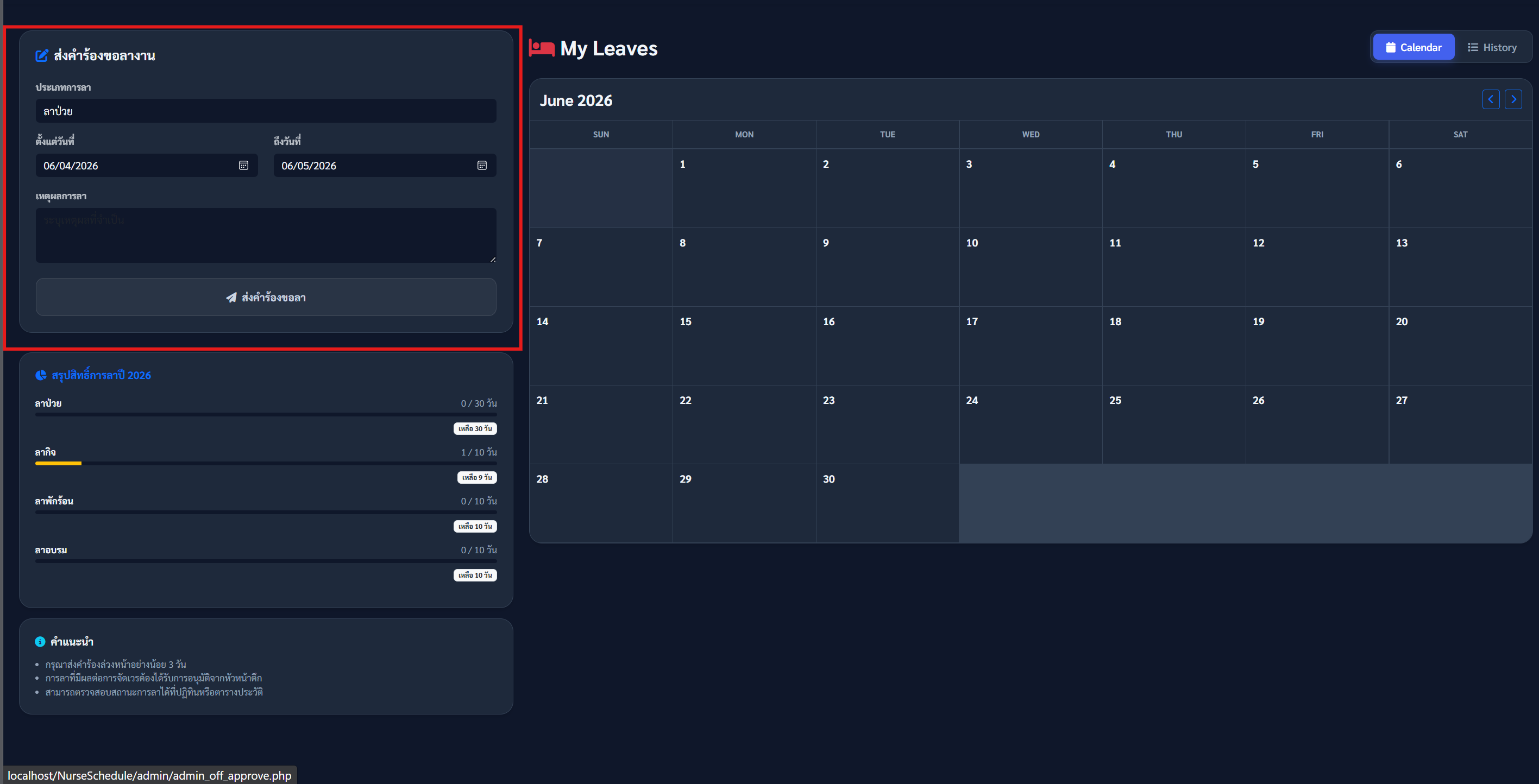
2 รอการอนุมัติ
เมื่อส่งคำขอแล้ว สถานะจะเป็น รออนุมัติ เมื่อหัวหน้าพยาบาลกดอนุมัติแล้ว สถานะจะเปลี่ยนเป็น อนุมัติแล้ว
การขอ OT (ล่วงเวลา)
การยื่นขอทำ OT ล่วงหน้าเพื่อให้ระบบนำไปคำนวณในการจัดตารางอัตโนมัติ
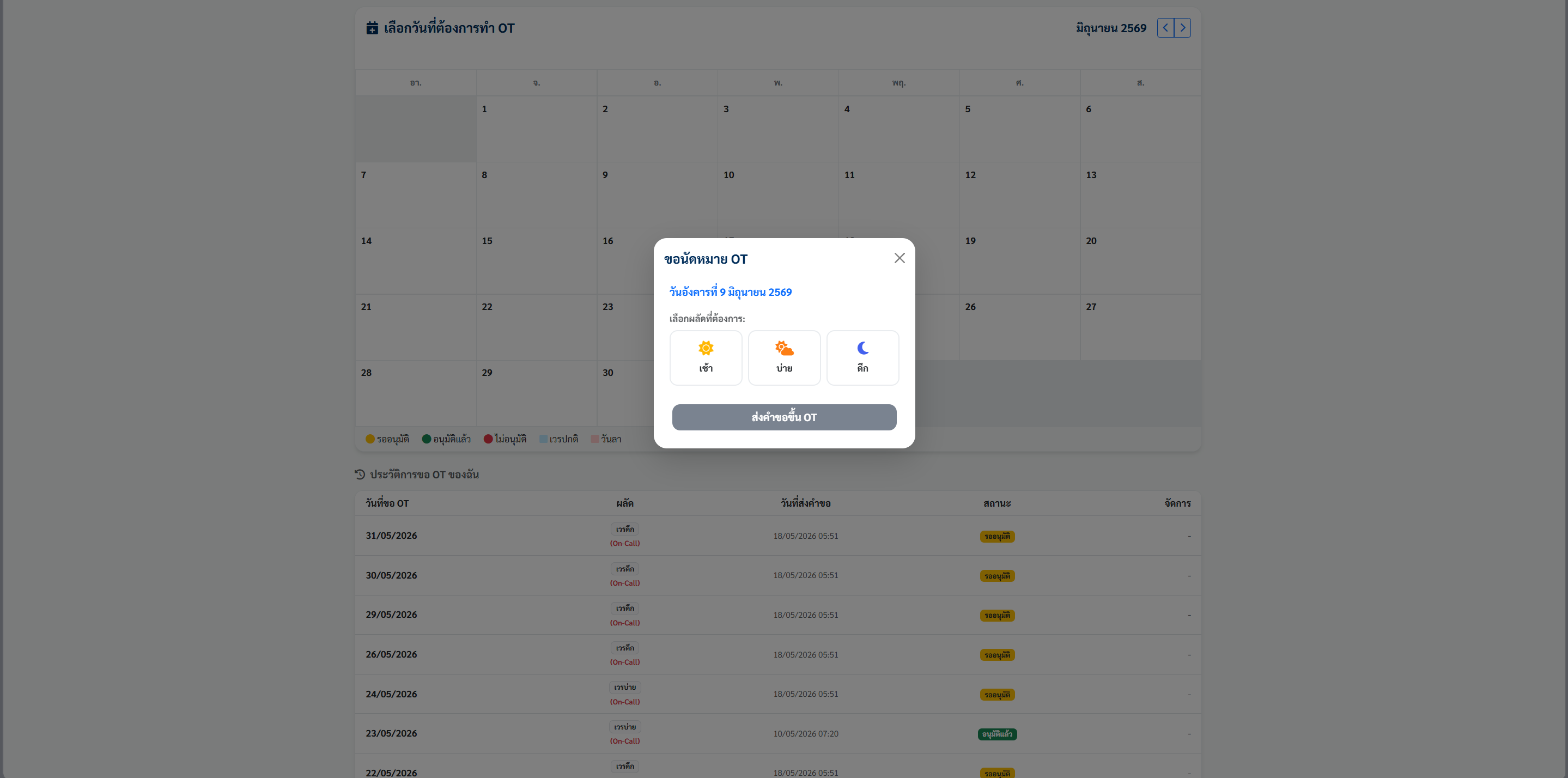
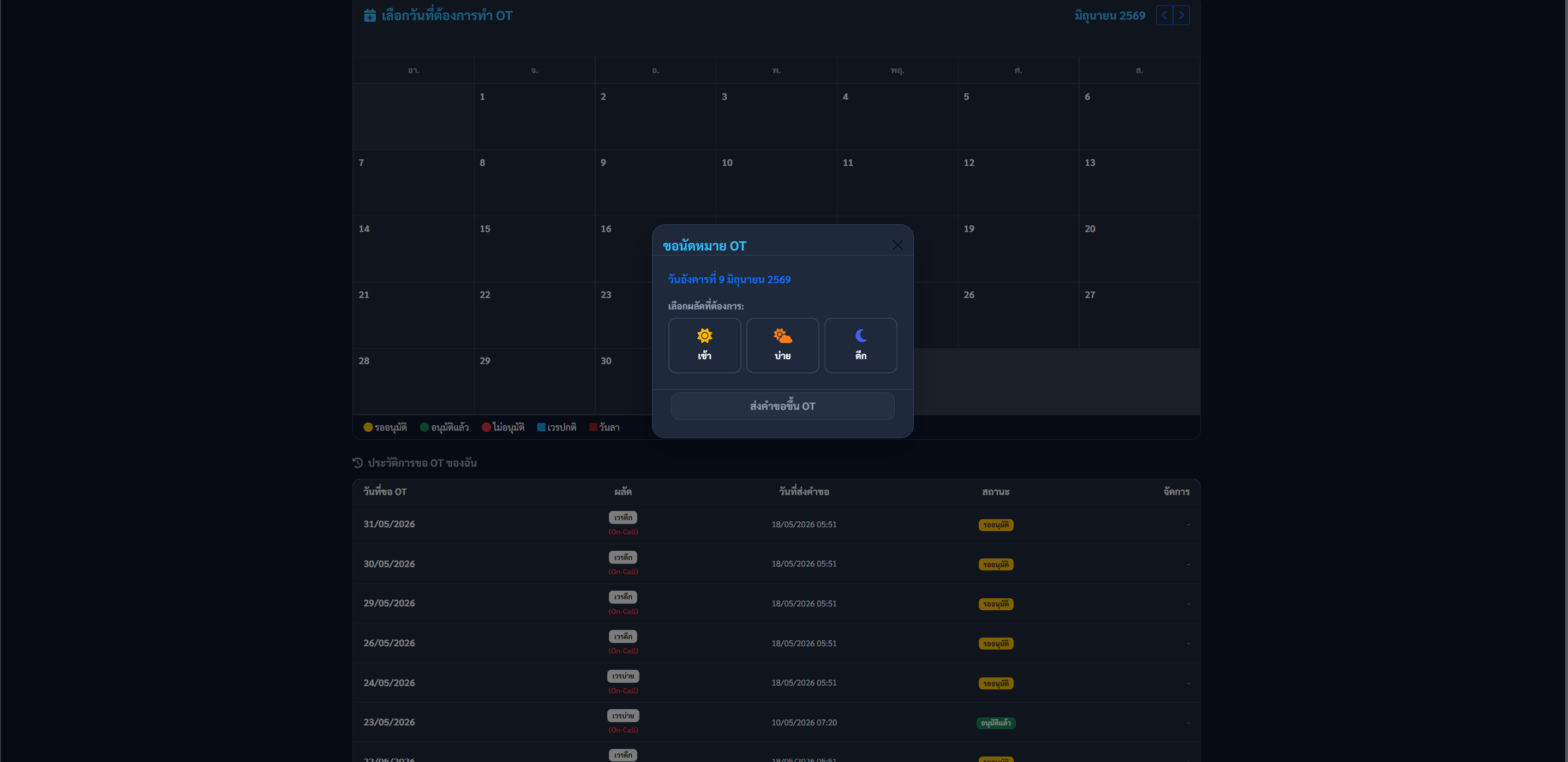
1 กรอกแบบฟอร์มขอ OT
ระบุวันที่และเวรที่ต้องการทำ OT หากโควตาของวอร์ดยังไม่เต็ม ระบบจะบันทึกคำขอของคุณ
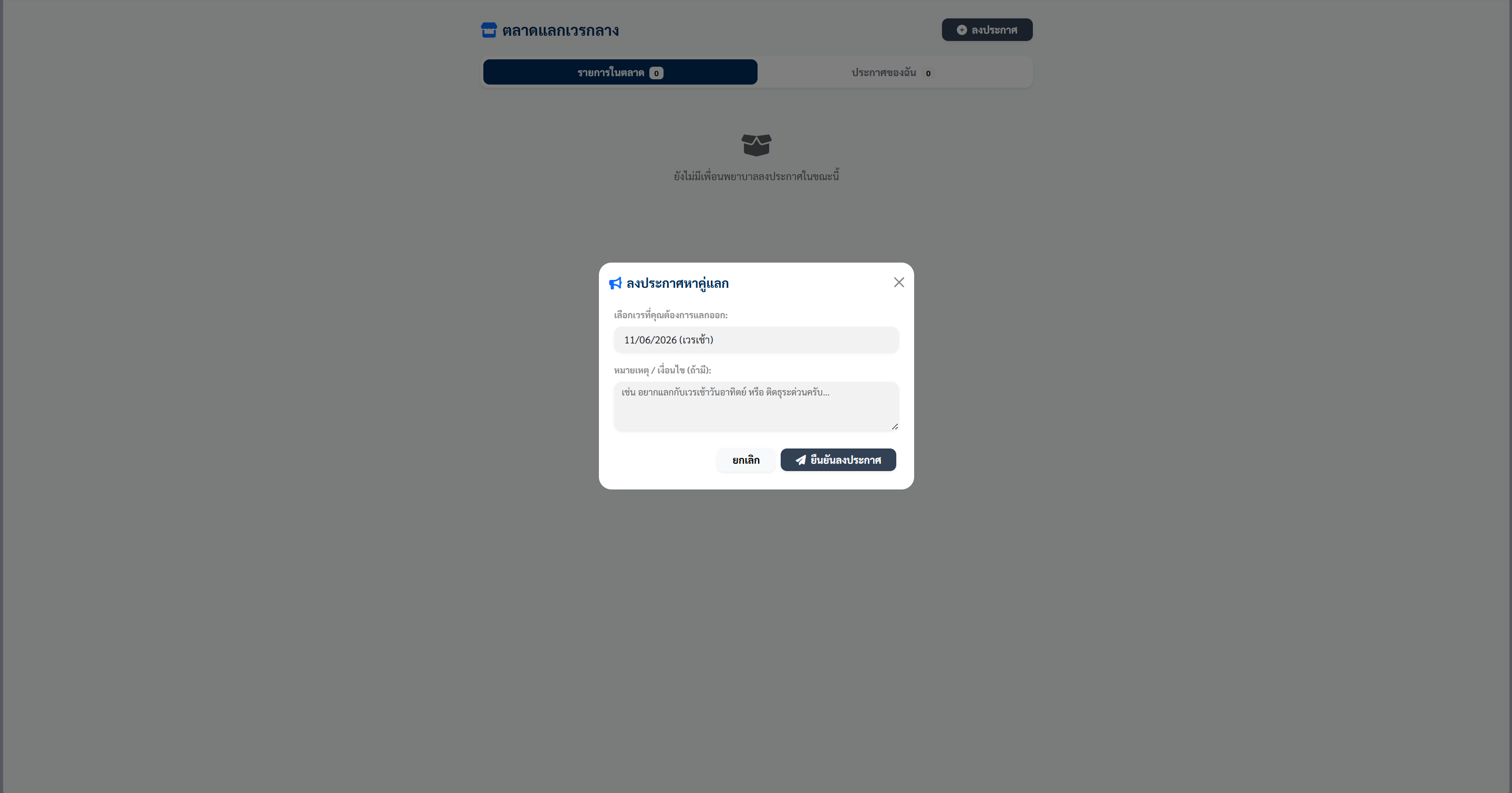
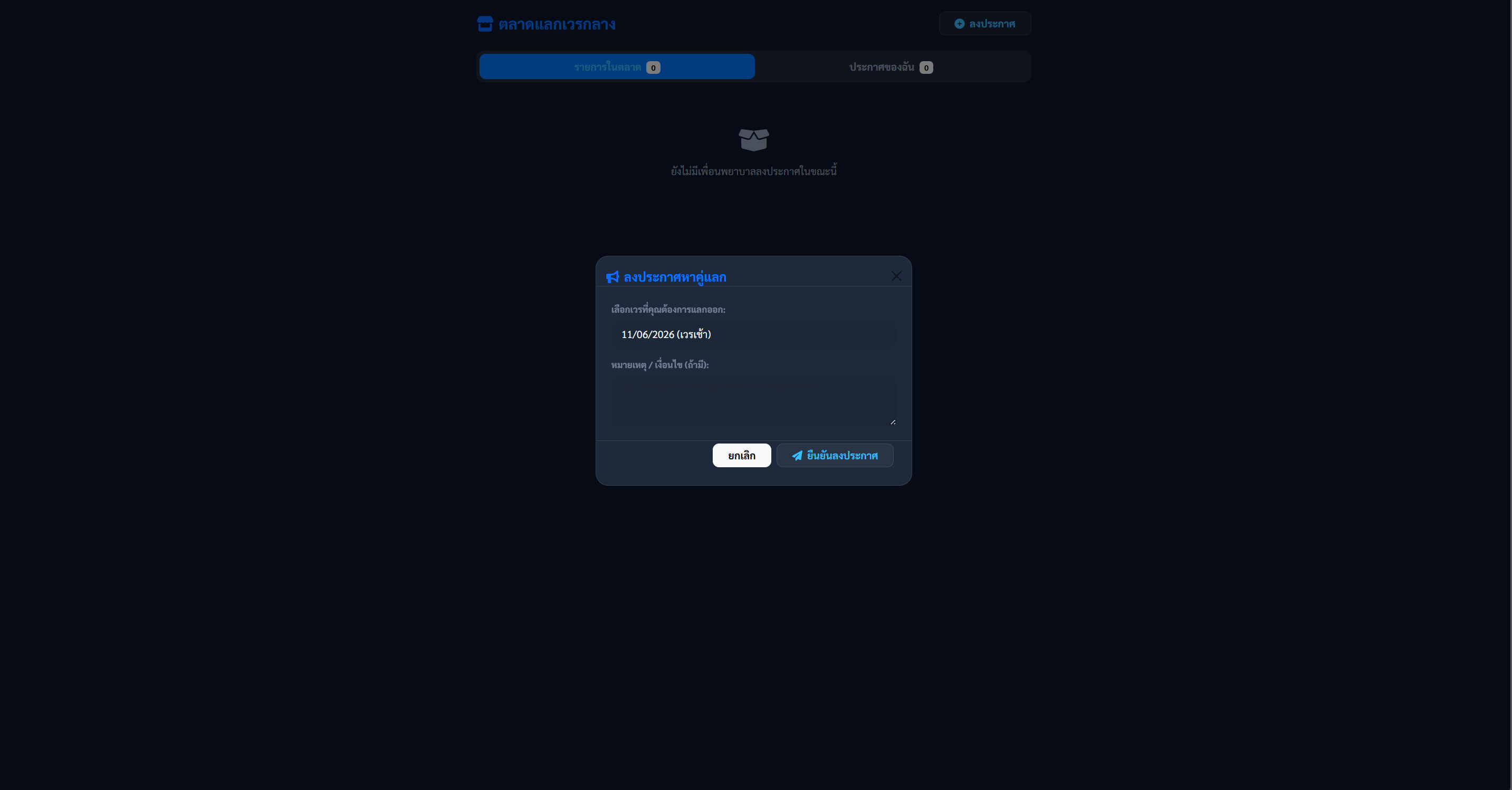
การแลกเวร และตลาดแลกเวร
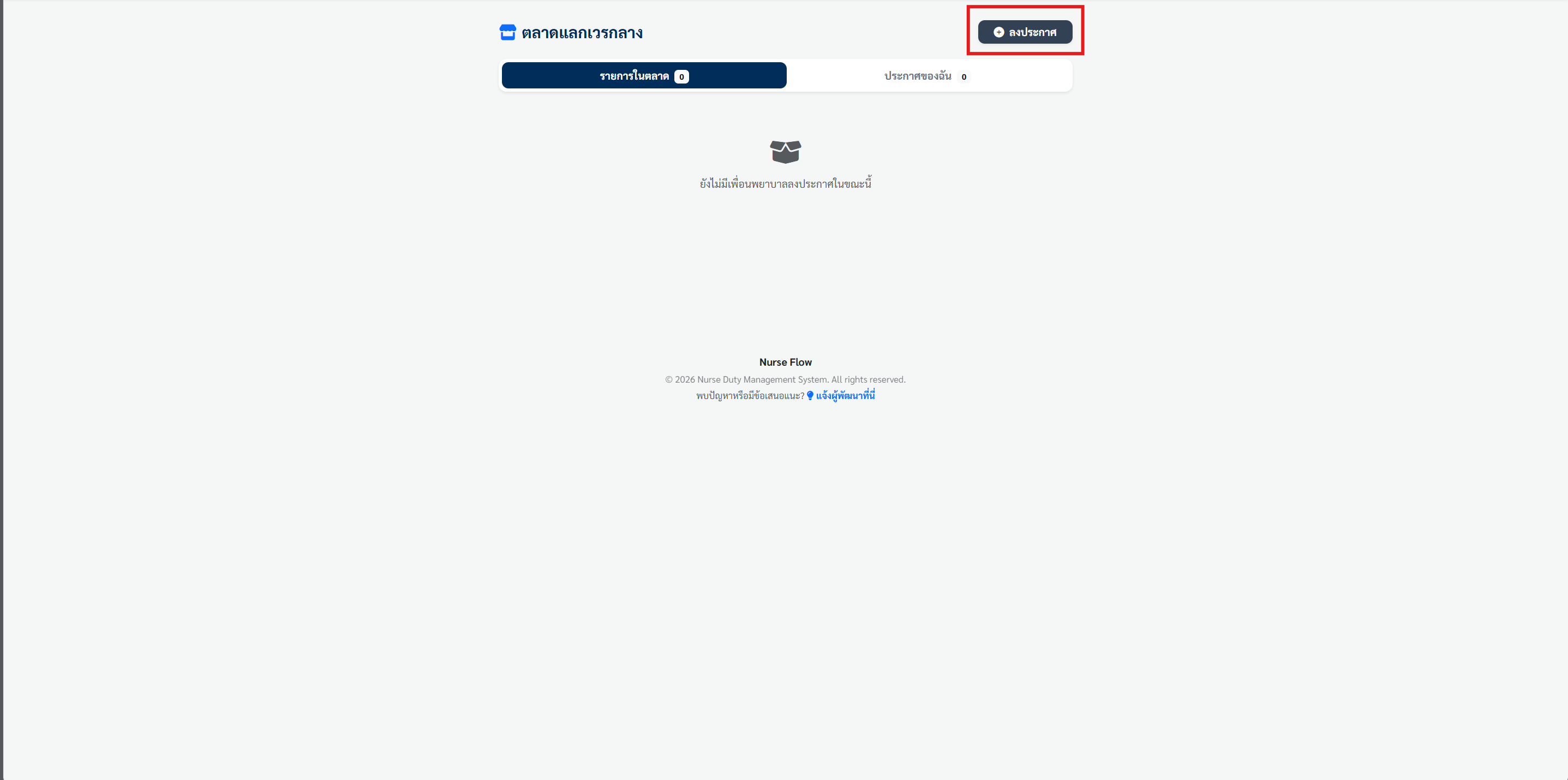
ระบบมีตลาดแลกเวร (Marketplace) สำหรับประกาศหาคนแทน หรือจับคู่แลกเวรกันได้
1 การประกาศขึ้นกระดาน (Marketplace)
หากต้องการหาคนแทน ให้ไปที่ตารางเวร กดที่เวรของตนเอง แล้วเลือก ประกาศหาคนแทน
2 การตอบรับคำขอแลกเวร
พยาบาลท่านอื่นสามารถเข้ามาที่ ตลาดแลกเวร และกดปุ่ม เสนอตัวแทน ได้ทันที เมื่อหัวหน้าอนุมัติ ตารางจะสลับให้อัตโนมัติ